

Si tienes una página web, probablemente hayas escuchado que «necesitas Cloudflare». Pero al entrar a su panel, puede parecer el tablero de control de un avión. Para entender Cloudflare, imagina que tu página web es una tienda física:
- Tu Servidor (Hosting): Es el almacén donde guardas todos tus productos (textos, fotos, código).
- Cloudflare: Es un guardia de seguridad en la puerta y un repartidor súper rápido, todo en uno.
En lugar de que los visitantes vayan directamente a tu servidor a pedir la página, pasan primero por Cloudflare. Si son visitantes reales, Cloudflare les entrega una «copia» rápida de tu web. Si son robots maliciosos o atacantes, el guardia les cierra la puerta antes de que siquiera toquen tu servidor. Aquí tienes las 4 configuraciones básicas con las que debes empezar:

La Nube Naranja vs. La Nube Gris (La regla de oro)
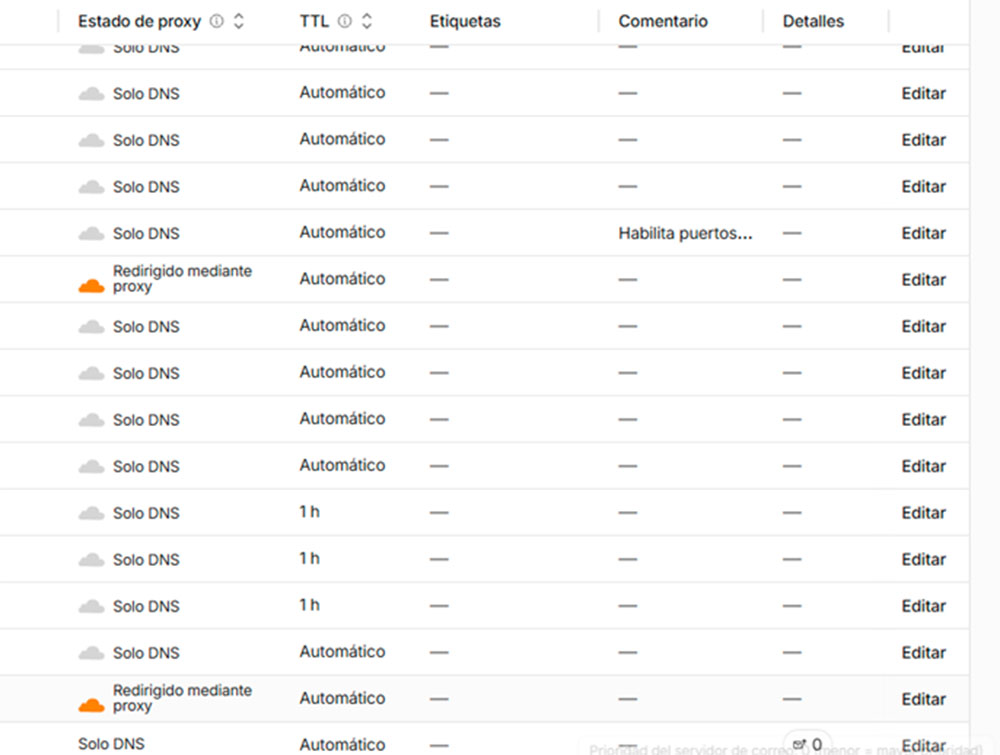
Cuando conectas tu dominio a Cloudflare, verás una sección llamada DNS. Allí hay una lista de registros con iconos de nubes.
- Nube Naranja (Proxied): Significa que Cloudflare está activo. El tráfico pasa por su filtro de seguridad y velocidad. Debe estar naranja en tu dominio principal (ej. tuweb.com) y en el www.
- Nube Gris (DNS Only): Significa que Cloudflare solo funciona como un directorio telefónico y no protege esa dirección. Debe estar gris en subdominios internos como cpanel, ftp o mail (correo electrónico), ya que si los pones naranjas, tus correos o tu panel de control dejarán de funcionar.
El Candadito de Seguridad (SSL/TLS)
Esta sección controla el candado verde que aparece en el navegador y asegura que los datos de tus visitantes (como las tarjetas en una tienda de regalos o contraseñas) viajen seguros. Ve a la pestaña SSL/TLS y elige el modo correcto:
- Flexible: Úsalo solo si tu servidor no tiene ningún tipo de seguridad instalada. Es el más fácil, pero el menos seguro.
- Full / Completo (Recomendado): Úsalo si tu hosting ya te da un certificado gratuito (como Let’s Encrypt). Esta es la mejor opción para el 90% de las páginas nuevas, ya que cifra la conexión de extremo a extremo sin causar errores de redirección.
Hacer tu web más rápida (Speed / Auto Minify)
Cloudflare puede «comprimir» el código de tu página para que pese menos y cargue más rápido en los celulares de tus lectores. Ve a la pestaña Speed (Velocidad) > Optimization (Optimización) y busca la opción Auto Minify.
- Marca las tres casillas: HTML, CSS y JavaScript.
- ¿Qué hace esto? Le quita los espacios en blanco y saltos de línea innecesarios al código de tu web para que los archivos sean más ligeros.
El «Botón de Pánico» (Under Attack Mode)
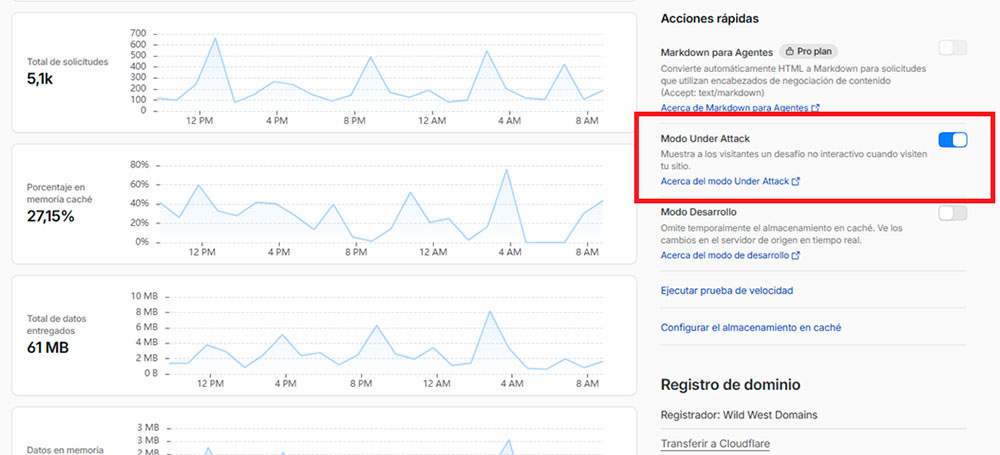
En la pantalla principal (Overview) de Cloudflare, hay un interruptor llamado Under Attack Mode (Modo bajo ataque).
- ¿Para qué sirve? Si de repente tu web se cae porque estás recibiendo miles de visitas falsas (bots) intentando tumbar tu servidor, enciendes este botón.
- ¿Qué hace? Le pedirá a todos los visitantes que esperen unos 5 segundos mientras su navegador resuelve un «desafío» matemático invisible para comprobar que son humanos.
- Regla vital: Mantenlo apagado en tu día a día, ya que hace que la primera carga sea más lenta. Solo úsalo en emergencias reales.
Con estos 4 pasos ya tienes tu página web más rápida, segura y con el certificado SSL funcionando correctamente.